إعداد بريدك الإلكتروني الخاص بالعمل في Outlook 2010
يمكنك ربط حساب بريدك الإلكتروني الخاص بالعمل بـ Microsoft Outlook 2010 لإرسال الرسائل واستلامها مباشرةً من جهاز الكمبيوتر.
اتبع الخطوات أدناه لإكمال الإعداد.
افتح Outlook 2010
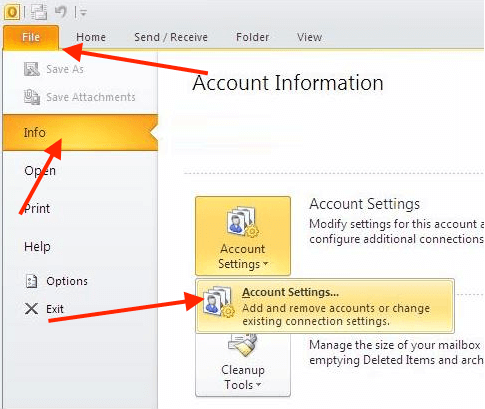
انقر ملف
انتقل إلى معلومات
انقر إعدادات الحساب
اختر إعدادات الحساب مرة أخرى من القائمة المنسدلة
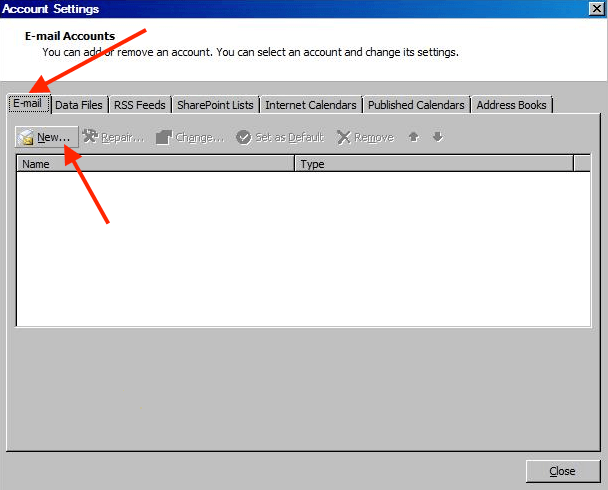
ضمن علامة التبويب البريد الإلكتروني، انقر جديد…
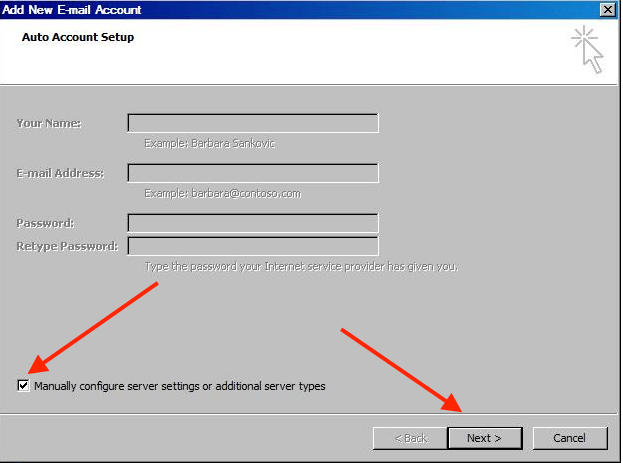
2. حدّد تكوين إعدادات الخادم يدويًا أو أنواع خوادم إضافية
3. انقر التالي
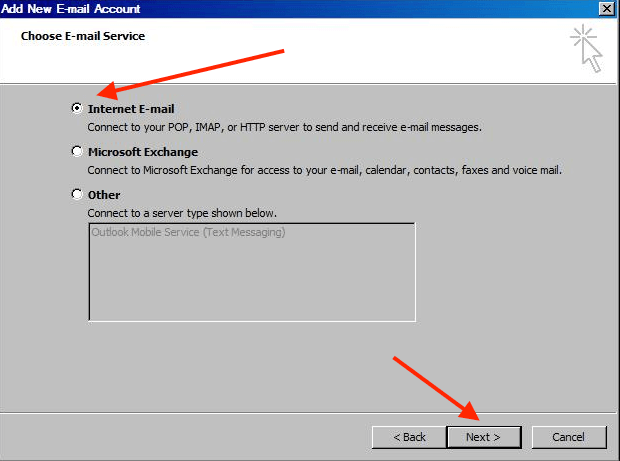
اختر بريد إنترنت
انقر التالي
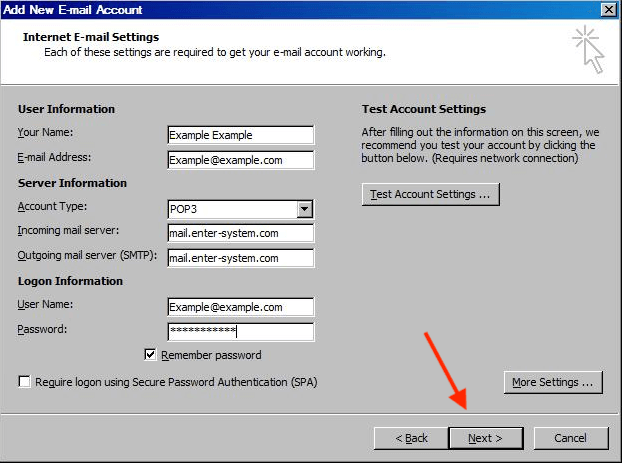
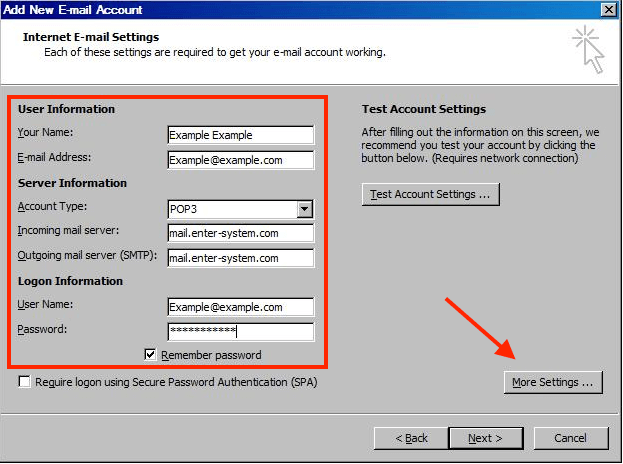
املأ الحقول المطلوبة:
اسمك
(هذا هو الاسم الذي سيظهر للمستلمين عند إرسال الرسائل)
عنوان البريد الإلكتروني
عنوان بريدك الإلكتروني الخاص بالعمل بالكامل (مثال: name@yourdomain.com)
نوع الحساب
اختر POP3 أو IMAP
خادم البريد الوارد
mail.enter-system.com
خادم البريد الصادر (SMTP)
mail.enter-system.com
اسم المستخدم
عنوان بريدك الإلكتروني بالكامل
كلمة المرور
كلمة مرور حساب البريد الإلكتروني
بعد الانتهاء، انقر إعدادات إضافية…
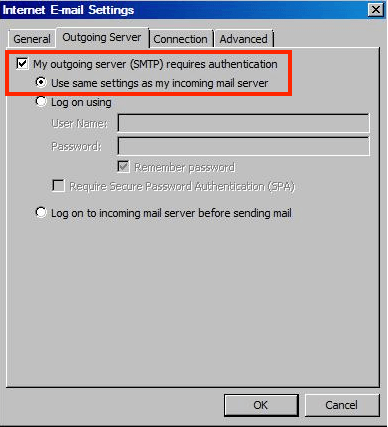
افتح علامة التبويب الخادم الصادر
فعّل خيار:
يتطلب خادم الإرسال (SMTP) المصادقة
حدّد:
استخدام نفس الإعدادات مثل خادم البريد الوارد
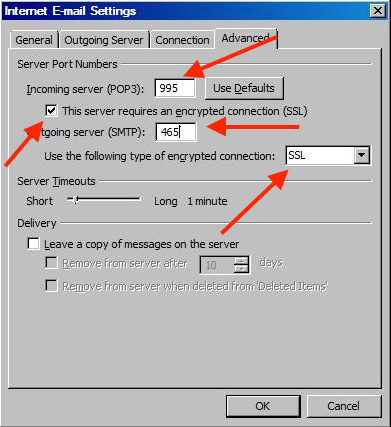
افتح علامة التبويب خيارات متقدمة
منفذ POP3: 995
أو
منفذ IMAP: 993
فعّل:
✔ يتطلب هذا الخادم اتصالاً مشفّرًا (SSL)
منفذ SMTP: 465
نوع التشفير: اختر SSL
انقر موافق لحفظ الإعدادات.
انقر التالي
سيجري Outlook اختبارًا سريعًا للتأكد من أن كل شيء يعمل بشكل صحيح
بعد نجاح الإعداد، انقر إنهاء